Domain ratz-fatz-online.de kaufen?
Wir ziehen mit dem Projekt
ratz-fatz-online.de um.
Sind Sie am Kauf der Domain
ratz-fatz-online.de interessiert?
domain@kv-gmbh.de · 0541-91531010
Domain ratz-fatz-online.de kaufen?
Kann man Laufwerksbuchstaben deaktivieren?
Ja, es ist möglich, Laufwerksbuchstaben in Windows zu deaktivieren. Dies kann nützlich sein, um bestimmte Laufwerke zu verbergen oder um Konflikte mit anderen Laufwerksbuchstaben zu vermeiden. Sie können dies über die Datenträgerverwaltung in den Systemeinstellungen von Windows tun. **
Welche Laufwerksbuchstaben haben die Netzlaufwerke?
Die Laufwerksbuchstaben für Netzlaufwerke können je nach Konfiguration variieren. Standardmäßig werden sie jedoch oft mit den Buchstaben "Z:" oder "Y:" bezeichnet. Es ist jedoch möglich, dass sie auch mit anderen Buchstaben wie "X:", "W:" oder anderen bezeichnet werden. **

Ähnliche Suchbegriffe für Laufwerksbuchstaben
Top-Angebote
Produkte zum Begriff Laufwerksbuchstaben:
-
Stumm, Beate: Fast Ratz-FatzFast Ratz-Fatz , Vollwertküche leicht gemacht , Tankdeckel > Karosserie & Exterieur Styling , Erscheinungsjahr: 20241101, Autoren: Stumm, Beate, Seitenzahl/Blattzahl: 352, Keyword: emu; Bruker; GGB; Mathias Jung; Gutjahr; Leben; Lebenssituation; Lebenskrise, Fachschema: Kochen / Biologisch, alternativ, Trennkost, Vollwertkost, Fachkategorie: Psychologie, Warengruppe: HC/Gesunde Küche/Schlanke Küche, UNSPSC: 49019900, Warenverzeichnis für die Außenhandelsstatistik: 49019900, Länge: 246, Breite: 176, Höhe: 28, Gewicht: 1184, Produktform: Kartoniert, Genre: Sachbuch/Ratgeber,24,00 €*Versand: 0,00 €Sichere Weiterleitung zum Anbieter
-
Roche Diagnostik CoaguChek Pro II Gerät - incl. Netzteil, Ärztliche INR-Kontrolle einfach, schnell und zuverlässig 07210841003CoaguChek® Pro II Gerät – professionelles INR- und aPTT-Messgerät für Point-of-Care-Gerinnungsdiagnostik Das CoaguChek® Pro II von Roche Diagnostics ist ein professionelles Point-of-Care-Gerät zur schnellen Bestimmung von PT/INR- und aPTT-Werten direkt am Patienten. Das mobile Gerinnungsmessgerät eignet sich für Arztpraxen, Kliniken, Intensivbereiche, OP, Notaufnahme und andere professionelle medizinische Einsatzbereiche. Durch die elektrochemische Messmethode und die geringe benötigte Blutmenge unterstützt das System eine schnelle und standardisierte Gerinnungsdiagnostik unmittelbar vor Ort. Das Gerät kombiniert mobile Anwendung, digitale Datenverwaltung und moderne Konnektivitätsfunktionen für den professionellen Praxis- und Klinikalltag. Produktvorteile Professionelles Point-of-Care-Gerät für Gerinnungsdiagnostik Bestimmung von PT/INR- und aPTT-Werten Nur 8 µl Vollblut erforderlich Geeignet für kapillares, venöses und arterielles Vollblut PT/INR-Ergebnisse in weniger als einer Minute Großer farbiger Touchscreen Integrierter 2D-Barcode-Scanner WLAN-Funktion zur Datenübertragung Speicher für bis zu 2000 Ergebnisse Mobile Nutzung durch integrierten Akku möglich Für professionelle Anwendung in Praxis und Klinik Lieferung inklusive Netzteil Anwendungsbereiche Gerinnungsmanagement in Arztpraxen INR-Kontrolle bei antikoagulierten Patienten Point-of-Care-Gerinnungsdiagnostik Klinik, Intensivstation und OP Notaufnahme und Akutversorgung Mobile medizinische Versorgung Professionelle PT/INR- und aPTT-Messung Messprinzip und Anwendung Das CoaguChek® Pro II arbeitet mit elektrochemischer Messung nach Aktivierung der Gerinnungskaskade. Je nach verwendetem Teststreifen können PT/INR- oder aPTT-Werte bestimmt werden. Für die Messung wird lediglich eine geringe Menge frischen Vollbluts benötigt. Die Probenauftragung kann seitlich oder von oben auf den Teststreifen erfolgen. Die intuitive Benutzerführung über Touchscreen unterstützt standardisierte Arbeitsabläufe im professionellen Umfeld. Datenmanagement und Konnektivität Das Gerät verfügt über integrierte WLAN-Funktionen, einen 2D-Barcode-Scanner sowie digitale Speicher- und Verwaltungsfunktionen für Testergebnisse. Dadurch eignet sich das System für dokumentationspflichtige Arbeitsbereiche mit zentralem Datenmanagement. Patienten- und Benutzeridentifikationen können über Barcode erfasst werden. Die gespeicherten Ergebnisse lassen sich in bestehende Dokumentations- und Datenmanagementprozesse integrieren. Technische Daten Produktart Point-of-Care-Gerinnungsmessgerät Messparameter PT/INR und aPTT Messprinzip Elektrochemische Messung Probenmaterial Frisches kapillares, venöses oder arterielles Vollblut Mindestprobenvolumen 8 µl Display Farbiger Touchscreen Speicherkapazität Bis zu 2000 Testergebnisse Konnektivität WLAN Barcode-Scanner Integrierter 2D-Barcodescanner Stromversorgung Netzteil und integrierter Akku Anwendungsbereich Professionelle medizinische Anwendung Hersteller Roche Diagnostics Lieferumfang CoaguChek® Pro II Gerät Netzteil Benutzerhandbuch Dokumentation Hinweis Für den Betrieb werden kompatible CoaguChek® PT- und aPTT-Teststreifen benötigt. Das Gerät ist für professionelle medizinische Anwender vorgesehen und nicht zur Selbstanwendung bestimmt. CoaguChek® Pro II jetzt für professionelle INR- und Gerinnungsdiagnostik bestellen.848,00 €*Versand: 0,00 €Sichere Weiterleitung zum Anbieter
-
Andrea Kösslinger - Die Ratz Fatz Kinderküche: Ein Kinderkochbuch - Preis vom 01.10.2026 08:16:52 hBinding : Gebundene Ausgabe, Edition : 1., Aufl., Label : Schnell Buch & Druck, Publisher : Schnell Buch & Druck, medium : Gebundene Ausgabe, numberOfPages : 160, publicationDate : 2008-04-01, authors : Andrea Kösslinger, Babs Bauereiß, languages : german, ISBN : 38771671951,79 €*Versand: 0,00 €Sichere Weiterleitung zum Anbieter




-
Wie können Laufwerksbuchstaben automatisch zugeordnet werden?
Laufwerksbuchstaben können automatisch zugeordnet werden, indem man den Windows-Betriebssystemeinstellungen folgt. In der Regel werden Laufwerksbuchstaben beim Anschluss eines neuen Laufwerks automatisch zugewiesen. Man kann jedoch auch manuell Laufwerksbuchstaben zuweisen oder ändern, indem man die Datenträgerverwaltung öffnet und dort die entsprechenden Einstellungen vornimmt. **
-
Wie kann ich den Laufwerksbuchstaben ändern?
Um den Laufwerksbuchstaben zu ändern, kannst du die Datenträgerverwaltung in Windows öffnen. Klicke mit der rechten Maustaste auf "Dieser PC" und wähle "Verwalten". In der Datenträgerverwaltung kannst du dann den Laufwerksbuchstaben für das entsprechende Laufwerk ändern. Klicke dazu mit der rechten Maustaste auf das Laufwerk, wähle "Laufwerksbuchstaben und Pfade ändern" und folge den Anweisungen. Stelle sicher, dass der neue Laufwerksbuchstabe nicht bereits von einem anderen Laufwerk verwendet wird, um Konflikte zu vermeiden. Nachdem du den Laufwerksbuchstaben geändert hast, starte deinen Computer neu, um die Änderungen zu übernehmen. **
-
Welchen Laufwerksbuchstaben kann eine Festplatte haben?
Welchen Laufwerksbuchstaben kann eine Festplatte haben? Festplatten können verschiedene Laufwerksbuchstaben haben, die ihnen zugewiesen werden, wenn sie mit einem Computer verbunden sind. In der Regel werden Festplatten unter Windows mit den Buchstaben C:, D:, E: usw. gekennzeichnet. Diese Buchstaben dienen dazu, die verschiedenen Laufwerke im System zu unterscheiden und auf sie zuzugreifen. Es ist auch möglich, den Laufwerksbuchstaben einer Festplatte manuell zu ändern, wenn dies erforderlich ist. Insgesamt gibt es 26 mögliche Laufwerksbuchstaben von A: bis Z:, die für Festplatten und andere Speichergeräte verwendet werden können. **
-
Haben sich die Laufwerksbuchstaben von selbst geändert?
Nein, Laufwerksbuchstaben ändern sich normalerweise nicht von selbst. Sie werden normalerweise vom Betriebssystem zugewiesen und bleiben in der Regel konstant, es sei denn, der Benutzer ändert sie manuell oder es gibt Probleme mit dem Laufwerk. In solchen Fällen kann es zu einer Änderung der Laufwerksbuchstaben kommen. **

Wie kann man die Laufwerksbuchstaben ändern und das Programmverzeichnis "Program Files" einfach verschieben?
Um die Laufwerksbuchstaben zu ändern, können Sie die Datenträgerverwaltung in Windows verwenden. Öffnen Sie die Datenträgerverwaltung, klicken Sie mit der rechten Maustaste auf das Laufwerk, dessen Buchstaben Sie ändern möchten, und wählen Sie "Laufwerkbuchstaben und -pfade ändern". Klicken Sie dann auf "Ändern" und wählen Sie den gewünschten Buchstaben aus. Um das Programmverzeichnis "Program Files" zu verschieben, sollten Sie vorsichtig sein, da dies Auswirkungen auf die Funktionalität Ihrer installierten Programme haben kann. Es wird empfohlen, das Programmverzeichnis nicht zu verschieben, es sei denn, Sie haben einen guten Grund dafür und wissen, was Sie tun. Wenn Sie es dennoch verschieben möchten, können Sie dies tun, indem Sie die **
Wie ändere ich den Laufwerksbuchstaben bei Windows 10?
Um den Laufwerksbuchstaben bei Windows 10 zu ändern, musst du die Datenträgerverwaltung öffnen. Dies kannst du tun, indem du mit der rechten Maustaste auf das Startmenü klickst und "Datenträgerverwaltung" auswählst. In der Datenträgerverwaltung klickst du mit der rechten Maustaste auf das Laufwerk, dessen Buchstaben du ändern möchtest, wählst "Laufwerkbuchstaben und Pfade ändern" und dann "Ändern" aus. Dort kannst du einen neuen verfügbaren Buchstaben auswählen und bestätigen. Es ist wichtig, darauf zu achten, dass der neue Buchstabe nicht bereits von einem anderen Laufwerk verwendet wird. **
Top-Angebote
Produkte zum Begriff Laufwerksbuchstaben:
-
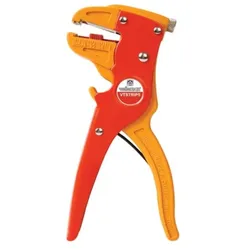
Toolland Automatische Schneide- und Abisolierzange, schnell, sicher und einfach zu bedienenVerschwenden Sie keine Zeit mehr mit manuellem Schneiden und Abisolieren von Drähten. Entdecken Sie unsere automatische Schneide- und Abisolierzange, das ultimative Werkzeug für effiziente Verdrahtungsaufgaben. Ob Sie ein Profi in der Elektroindustrie sind oder einfach einige Heimwerkerprojekte angehen, diese rote Zange garantiert Sicherheit, Geschwindigkeit und Bequemlichkeit bei all Ihren Schneide- und Abisolierarbeiten. Diese Zange ist selbstregulierend und kann Drahtstriplängen von bis zu 25 mm verarbeiten. Sie eignet sich für Drahtstärken von 0,2 mm bis 6 mm, was sie zu einem vielseitigen Werkzeug für unterschiedliche Anwendungen macht. Mit einem Gewicht von nur 240 g ist diese Zange leicht und einfach zu handhaben. Egal, ob Sie ein Kabel abschneiden oder Drähte abisolieren müssen, diese Zange erledigt die Arbeit im Handumdrehen. Vereinfachen Sie Ihre Arbeit mit der automatischen Schneide- und Abisolierzange und erleben Sie die Vorteile schnellen und präzisen Arbeitens.8,22 €*Versand: 6,99 €Sichere Weiterleitung zum Anbieter
-
Stumm, Beate: Fast Ratz-FatzFast Ratz-Fatz , Vollwertküche leicht gemacht , Tankdeckel > Karosserie & Exterieur Styling , Erscheinungsjahr: 20241101, Autoren: Stumm, Beate, Seitenzahl/Blattzahl: 352, Keyword: emu; Bruker; GGB; Mathias Jung; Gutjahr; Leben; Lebenssituation; Lebenskrise, Fachschema: Kochen / Biologisch, alternativ, Trennkost, Vollwertkost, Fachkategorie: Psychologie, Warengruppe: HC/Gesunde Küche/Schlanke Küche, UNSPSC: 49019900, Warenverzeichnis für die Außenhandelsstatistik: 49019900, Länge: 246, Breite: 176, Höhe: 28, Gewicht: 1184, Produktform: Kartoniert, Genre: Sachbuch/Ratgeber,24,00 €*Versand: 0,00 €Sichere Weiterleitung zum Anbieter
-
Kann man Laufwerksbuchstaben deaktivieren?
Ja, es ist möglich, Laufwerksbuchstaben in Windows zu deaktivieren. Dies kann nützlich sein, um bestimmte Laufwerke zu verbergen oder um Konflikte mit anderen Laufwerksbuchstaben zu vermeiden. Sie können dies über die Datenträgerverwaltung in den Systemeinstellungen von Windows tun. **
-
Welche Laufwerksbuchstaben haben die Netzlaufwerke?
Die Laufwerksbuchstaben für Netzlaufwerke können je nach Konfiguration variieren. Standardmäßig werden sie jedoch oft mit den Buchstaben "Z:" oder "Y:" bezeichnet. Es ist jedoch möglich, dass sie auch mit anderen Buchstaben wie "X:", "W:" oder anderen bezeichnet werden. **
-
Wie können Laufwerksbuchstaben automatisch zugeordnet werden?
Laufwerksbuchstaben können automatisch zugeordnet werden, indem man den Windows-Betriebssystemeinstellungen folgt. In der Regel werden Laufwerksbuchstaben beim Anschluss eines neuen Laufwerks automatisch zugewiesen. Man kann jedoch auch manuell Laufwerksbuchstaben zuweisen oder ändern, indem man die Datenträgerverwaltung öffnet und dort die entsprechenden Einstellungen vornimmt. **
-
Wie kann ich den Laufwerksbuchstaben ändern?
Um den Laufwerksbuchstaben zu ändern, kannst du die Datenträgerverwaltung in Windows öffnen. Klicke mit der rechten Maustaste auf "Dieser PC" und wähle "Verwalten". In der Datenträgerverwaltung kannst du dann den Laufwerksbuchstaben für das entsprechende Laufwerk ändern. Klicke dazu mit der rechten Maustaste auf das Laufwerk, wähle "Laufwerksbuchstaben und Pfade ändern" und folge den Anweisungen. Stelle sicher, dass der neue Laufwerksbuchstabe nicht bereits von einem anderen Laufwerk verwendet wird, um Konflikte zu vermeiden. Nachdem du den Laufwerksbuchstaben geändert hast, starte deinen Computer neu, um die Änderungen zu übernehmen. **
Ähnliche Suchbegriffe für Laufwerksbuchstaben
-
Roche Diagnostik CoaguChek Pro II Gerät - incl. Netzteil, Ärztliche INR-Kontrolle einfach, schnell und zuverlässig 07210841003CoaguChek® Pro II Gerät – professionelles INR- und aPTT-Messgerät für Point-of-Care-Gerinnungsdiagnostik Das CoaguChek® Pro II von Roche Diagnostics ist ein professionelles Point-of-Care-Gerät zur schnellen Bestimmung von PT/INR- und aPTT-Werten direkt am Patienten. Das mobile Gerinnungsmessgerät eignet sich für Arztpraxen, Kliniken, Intensivbereiche, OP, Notaufnahme und andere professionelle medizinische Einsatzbereiche. Durch die elektrochemische Messmethode und die geringe benötigte Blutmenge unterstützt das System eine schnelle und standardisierte Gerinnungsdiagnostik unmittelbar vor Ort. Das Gerät kombiniert mobile Anwendung, digitale Datenverwaltung und moderne Konnektivitätsfunktionen für den professionellen Praxis- und Klinikalltag. Produktvorteile Professionelles Point-of-Care-Gerät für Gerinnungsdiagnostik Bestimmung von PT/INR- und aPTT-Werten Nur 8 µl Vollblut erforderlich Geeignet für kapillares, venöses und arterielles Vollblut PT/INR-Ergebnisse in weniger als einer Minute Großer farbiger Touchscreen Integrierter 2D-Barcode-Scanner WLAN-Funktion zur Datenübertragung Speicher für bis zu 2000 Ergebnisse Mobile Nutzung durch integrierten Akku möglich Für professionelle Anwendung in Praxis und Klinik Lieferung inklusive Netzteil Anwendungsbereiche Gerinnungsmanagement in Arztpraxen INR-Kontrolle bei antikoagulierten Patienten Point-of-Care-Gerinnungsdiagnostik Klinik, Intensivstation und OP Notaufnahme und Akutversorgung Mobile medizinische Versorgung Professionelle PT/INR- und aPTT-Messung Messprinzip und Anwendung Das CoaguChek® Pro II arbeitet mit elektrochemischer Messung nach Aktivierung der Gerinnungskaskade. Je nach verwendetem Teststreifen können PT/INR- oder aPTT-Werte bestimmt werden. Für die Messung wird lediglich eine geringe Menge frischen Vollbluts benötigt. Die Probenauftragung kann seitlich oder von oben auf den Teststreifen erfolgen. Die intuitive Benutzerführung über Touchscreen unterstützt standardisierte Arbeitsabläufe im professionellen Umfeld. Datenmanagement und Konnektivität Das Gerät verfügt über integrierte WLAN-Funktionen, einen 2D-Barcode-Scanner sowie digitale Speicher- und Verwaltungsfunktionen für Testergebnisse. Dadurch eignet sich das System für dokumentationspflichtige Arbeitsbereiche mit zentralem Datenmanagement. Patienten- und Benutzeridentifikationen können über Barcode erfasst werden. Die gespeicherten Ergebnisse lassen sich in bestehende Dokumentations- und Datenmanagementprozesse integrieren. Technische Daten Produktart Point-of-Care-Gerinnungsmessgerät Messparameter PT/INR und aPTT Messprinzip Elektrochemische Messung Probenmaterial Frisches kapillares, venöses oder arterielles Vollblut Mindestprobenvolumen 8 µl Display Farbiger Touchscreen Speicherkapazität Bis zu 2000 Testergebnisse Konnektivität WLAN Barcode-Scanner Integrierter 2D-Barcodescanner Stromversorgung Netzteil und integrierter Akku Anwendungsbereich Professionelle medizinische Anwendung Hersteller Roche Diagnostics Lieferumfang CoaguChek® Pro II Gerät Netzteil Benutzerhandbuch Dokumentation Hinweis Für den Betrieb werden kompatible CoaguChek® PT- und aPTT-Teststreifen benötigt. Das Gerät ist für professionelle medizinische Anwender vorgesehen und nicht zur Selbstanwendung bestimmt. CoaguChek® Pro II jetzt für professionelle INR- und Gerinnungsdiagnostik bestellen.848,00 €*Versand: 0,00 €Sichere Weiterleitung zum Anbieter
-
Andrea Kösslinger - Die Ratz Fatz Kinderküche: Ein Kinderkochbuch - Preis vom 01.10.2026 08:16:52 hBinding : Gebundene Ausgabe, Edition : 1., Aufl., Label : Schnell Buch & Druck, Publisher : Schnell Buch & Druck, medium : Gebundene Ausgabe, numberOfPages : 160, publicationDate : 2008-04-01, authors : Andrea Kösslinger, Babs Bauereiß, languages : german, ISBN : 38771671951,79 €*Versand: 0,00 €Sichere Weiterleitung zum Anbieter
-
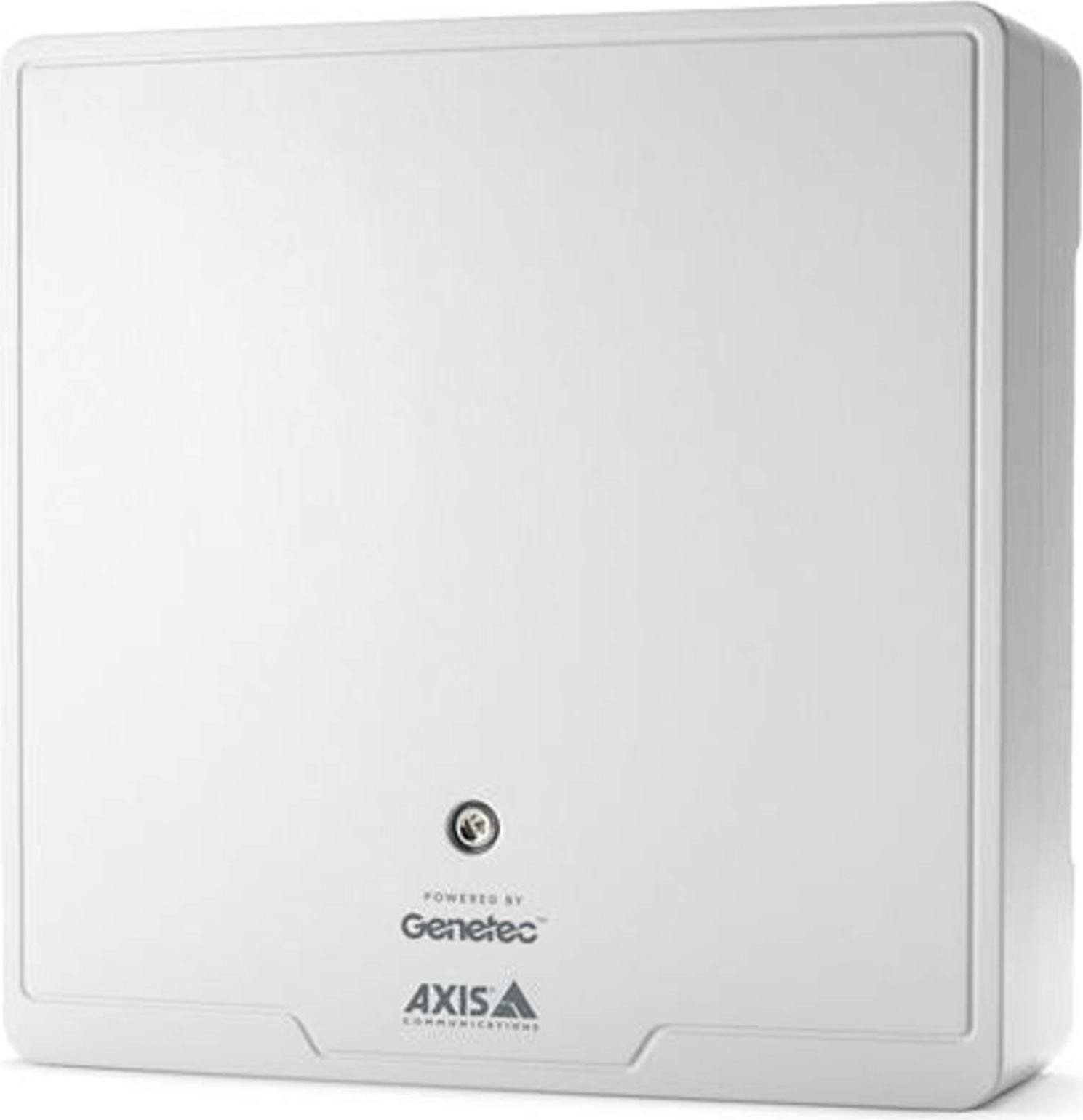
AXIS A1210, Netzwerk-Türcontroller, 2x OSDP, ohne Reader-Lizenz, flexibel, sicher, einfach zu integrieren.ProduktbeschreibungDer AXIS A1210 Netzwerk-Türcontroller bietet eine zuverlässige und flexible Lösung für die Zutrittskontrolle in modernen Sicherheitsumgebungen. Mit zwei OSDP-Schnittstellen ermöglicht er eine einfache Integration von Lesegeräten und sorgt für eine sichere Kommunikation zwischen den Komponenten.EigenschaftenDieser Türcontroller überzeugt durch seine vielseitigen Funktionen und technischen Merkmale:Unterstützung von bis zu zwei OSDP-Lesegeräten für maximale FlexibilitätNetzwerkbasierte Architektur für einfache Integration in bestehende SystemeHohe Sicherheit durch verschlüsselte DatenübertragungBenutzerfreundliche Verwaltung über eine intuitive Web-OberflächeKompatibel mit einer Vielzahl von ZutrittskontrollsoftwareVorteileDer AXIS A1210 bietet zahlreiche Vorteile, die ihn zur idealen Wahl für Unternehmen jeder Größe machen:Erhöhte Sicherheit durch moderne TechnologienFlexible Konfiguration und einfache Anpassung an spezifische AnforderungenSkalierbarkeit für zukünftig434,99 €*Versand: 0,00 €Sichere Weiterleitung zum Anbieter
-
Hueber Wortschatz einfach praktisch – DänischNiveau A1 bis A2 Der Wortschatz einfach praktisch Dänisch ist ein nach Themen geordneter Lernwortschatz für Anfänger und bietet rund 1.000 Wörter in ca. 12 Kapiteln. Rund 400 Beispielsätze verdeutlichen Anwendung und typische Zusammenhänge. Der zweisprachige Lernwortschatz (Dänisch-Deutsch) wird aufgelockert durch Edutainment-Elemente wie z. B. Cartoons, Info-Boxen mit Tipps zum Sprachgebrauch und kleinen Infos über Sprachbesonderheiten und Herkunft/Verwendung von Wörtern.18,50 €*Versand: 3,95 €Sichere Weiterleitung zum Anbieter
-
Welchen Laufwerksbuchstaben kann eine Festplatte haben?
Welchen Laufwerksbuchstaben kann eine Festplatte haben? Festplatten können verschiedene Laufwerksbuchstaben haben, die ihnen zugewiesen werden, wenn sie mit einem Computer verbunden sind. In der Regel werden Festplatten unter Windows mit den Buchstaben C:, D:, E: usw. gekennzeichnet. Diese Buchstaben dienen dazu, die verschiedenen Laufwerke im System zu unterscheiden und auf sie zuzugreifen. Es ist auch möglich, den Laufwerksbuchstaben einer Festplatte manuell zu ändern, wenn dies erforderlich ist. Insgesamt gibt es 26 mögliche Laufwerksbuchstaben von A: bis Z:, die für Festplatten und andere Speichergeräte verwendet werden können. **
-
Haben sich die Laufwerksbuchstaben von selbst geändert?
Nein, Laufwerksbuchstaben ändern sich normalerweise nicht von selbst. Sie werden normalerweise vom Betriebssystem zugewiesen und bleiben in der Regel konstant, es sei denn, der Benutzer ändert sie manuell oder es gibt Probleme mit dem Laufwerk. In solchen Fällen kann es zu einer Änderung der Laufwerksbuchstaben kommen. **
-
Wie kann man die Laufwerksbuchstaben ändern und das Programmverzeichnis "Program Files" einfach verschieben?
Um die Laufwerksbuchstaben zu ändern, können Sie die Datenträgerverwaltung in Windows verwenden. Öffnen Sie die Datenträgerverwaltung, klicken Sie mit der rechten Maustaste auf das Laufwerk, dessen Buchstaben Sie ändern möchten, und wählen Sie "Laufwerkbuchstaben und -pfade ändern". Klicken Sie dann auf "Ändern" und wählen Sie den gewünschten Buchstaben aus. Um das Programmverzeichnis "Program Files" zu verschieben, sollten Sie vorsichtig sein, da dies Auswirkungen auf die Funktionalität Ihrer installierten Programme haben kann. Es wird empfohlen, das Programmverzeichnis nicht zu verschieben, es sei denn, Sie haben einen guten Grund dafür und wissen, was Sie tun. Wenn Sie es dennoch verschieben möchten, können Sie dies tun, indem Sie die **
-
Wie ändere ich den Laufwerksbuchstaben bei Windows 10?
Um den Laufwerksbuchstaben bei Windows 10 zu ändern, musst du die Datenträgerverwaltung öffnen. Dies kannst du tun, indem du mit der rechten Maustaste auf das Startmenü klickst und "Datenträgerverwaltung" auswählst. In der Datenträgerverwaltung klickst du mit der rechten Maustaste auf das Laufwerk, dessen Buchstaben du ändern möchtest, wählst "Laufwerkbuchstaben und Pfade ändern" und dann "Ändern" aus. Dort kannst du einen neuen verfügbaren Buchstaben auswählen und bestätigen. Es ist wichtig, darauf zu achten, dass der neue Buchstabe nicht bereits von einem anderen Laufwerk verwendet wird. **
* Alle Preise verstehen sich inklusive der gesetzlichen Mehrwertsteuer und ggf. zuzüglich Versandkosten. Die Angebotsinformationen basieren auf den Angaben des jeweiligen Shops und werden über automatisierte Prozesse aktualisiert. Eine Aktualisierung in Echtzeit findet nicht statt, so dass es im Einzelfall zu Abweichungen kommen kann. ** Hinweis: Teile dieses Inhalts wurden von KI erstellt.